
如果您使用 ISPmanager 服务器, 请按照以下步骤操作,Xilifox Image Optimizer 插件才能正常工作.
-
步 1. #
登录 ISPmanager 仪表板并转到“文件管理器”选项卡 (使用左侧菜单).
-
步 2. #
前往
/etc目录,然后到/nginx目录. -
步 3. #
编辑以下文件:
nginx.conf.isp -
步 4. #
找到这样的一行 (内容可能会因您的配置而异), 其中包含图像格式 (.jpg, JPEG, PNG, ETC。):
location ~* ^.+.(jpg|jpeg|gif|png|svg|js|css|mp3|ogg|mpe?g|avi|zip|gz|bz2?|rar|swf)$ {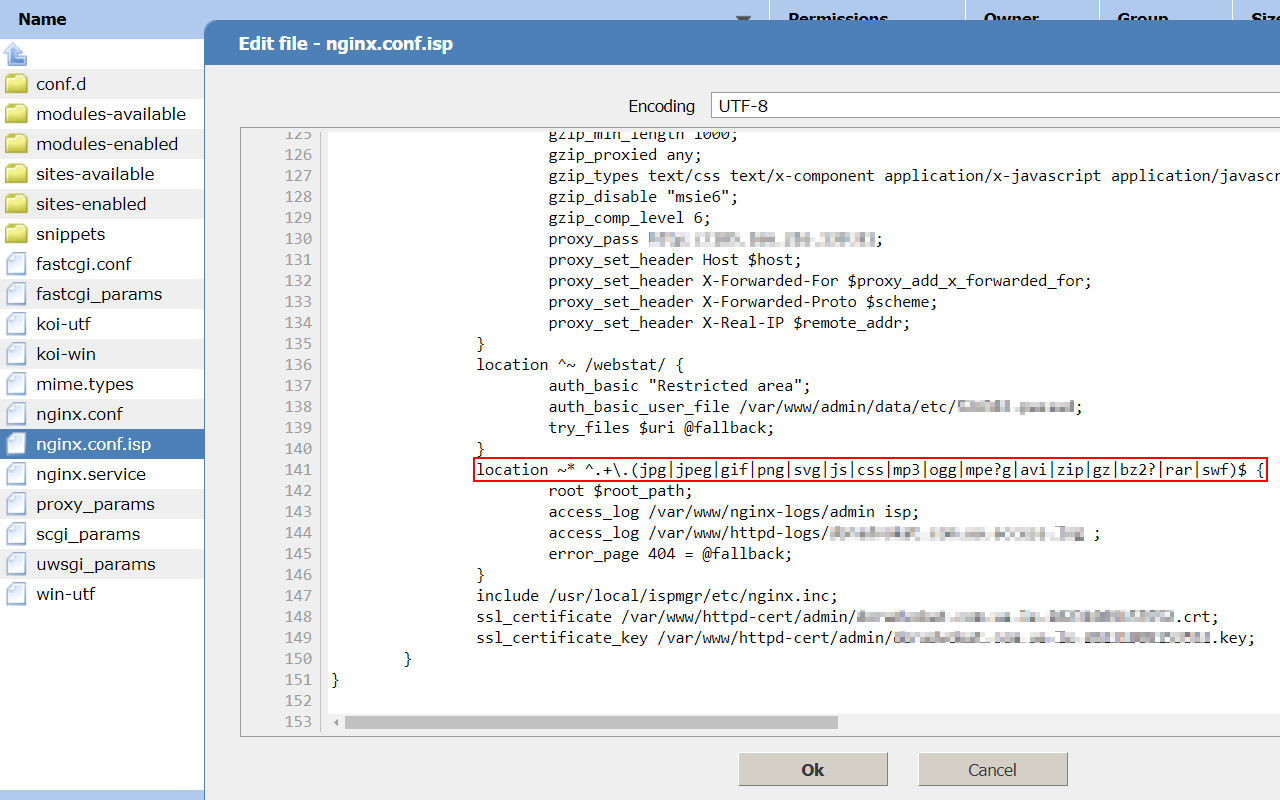
-
步 5. #
从此行中删除以下文件格式:
- .jpg
- JPEG
- PNG
- gif
- 网页
这是更改之前的行的示例:
location ~* ^.+.(jpg|jpeg|gif|png|svg|js|css|mp3|ogg|mpe?g|avi|zip|gz|bz2?|rar|swf)$ {这是更改后的行的示例:
location ~* ^.+.(svg|js|css|mp3|ogg|mpe?g|avi|zip|gz|bz2?|rar|swf)$ { -
步 6. #
保存对 nginx.conf.isp 文件的更改.
-
步 7. #
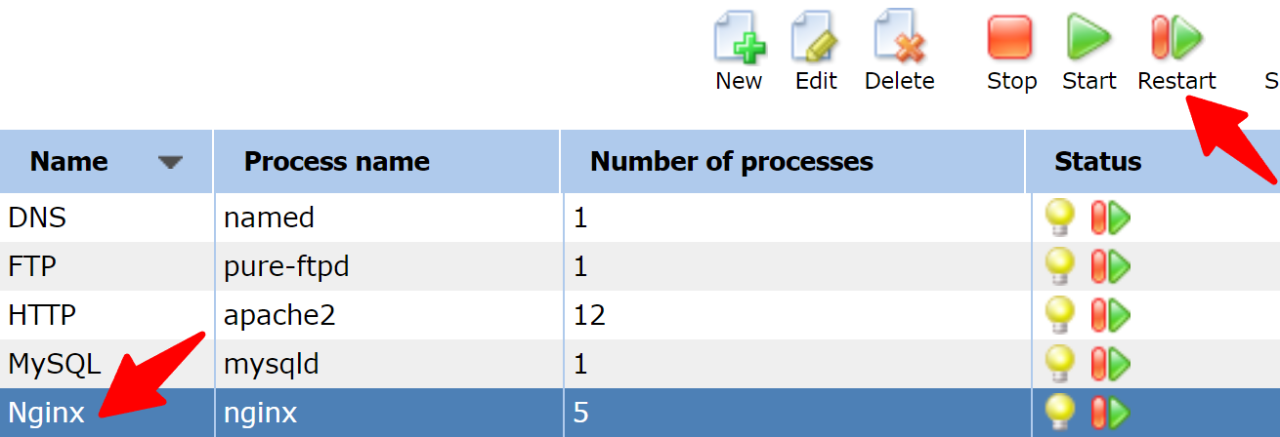
在您的 ISPmanager 仪表板中, 转到“服务”选项卡 (可在“管理工具”菜单或“监控”菜单中找到).
-
步 8. #
在列表中找到 Nginx 服务并选择它.
-
步 9. #
使用“重新启动”按钮重新启动 Nginx 服务.
-
步 10. #
就这样! 插件设置页面上的错误应该消失.