
如果您使用的是由 CloudPanel 管理的托管 (主机控制面板), 请按照以下步骤操作,Xilifox Image Optimizer 插件才能正常工作.
-
步 1.#
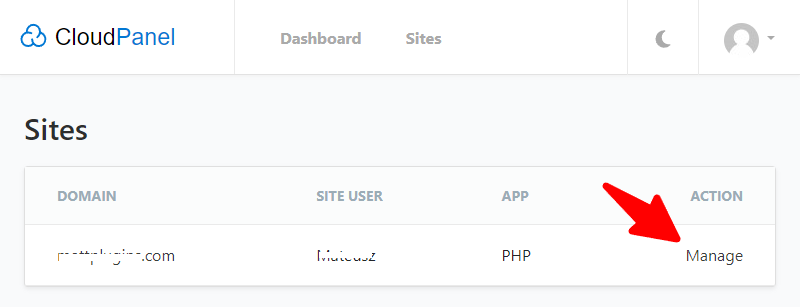
登录您的 CloudPanel 仪表板并转到“站点”选项卡.
-
步 2.#
找到您的网站并单击“管理”按钮.
-
步 3.#
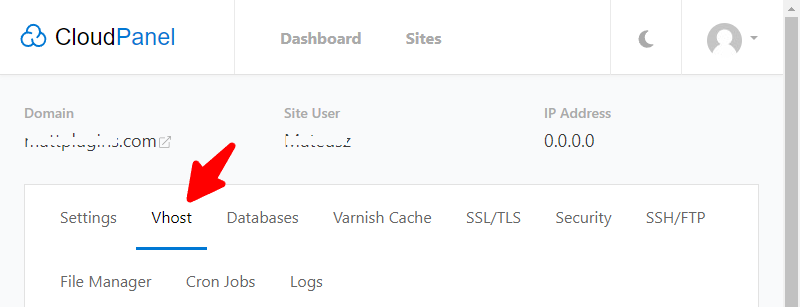
转到“虚拟主机”选项卡.
-
步 4.#
在“Vhost Editor”字段中,您需要添加我们的插件所需的其他 Nginx 规则. 在之前添加新规则
rewrite ...和location { ... }指令: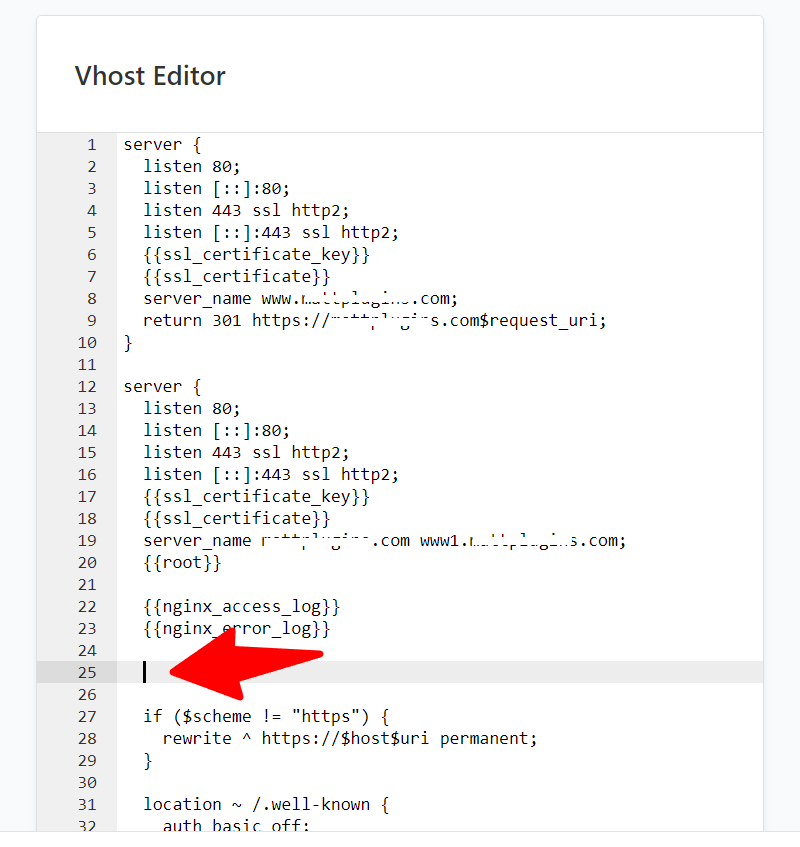
在上面屏幕截图中标记的空间中, 添加以下规则:
# BEGIN XIO
set $ext_avif ".avif";
if ($http_accept !~* "image/avif") {
set $ext_avif "";
}
set $ext_webp ".webp";
if ($http_accept !~* "image/webp") {
set $ext_webp "";
}
location ~* ^/wp-content/(?<path>.+).(?<ext>jpe?g|png|gif|webp)$ {
add_header Vary Accept;
add_header Cache-Control "private";
expires 365d;
try_files
/wp-content/uploads-xio/$path.$ext$ext_avif
/wp-content/uploads-xio/$path.$ext$ext_webp
$uri =404;
}
# END XIO -
步 5.#
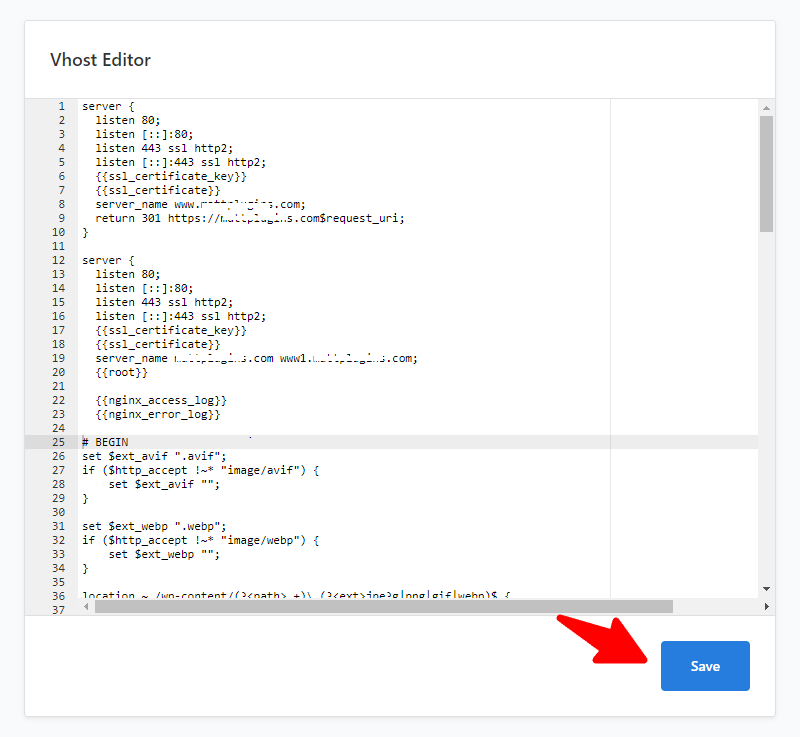
单击“保存”按钮保存您的 Nginx 配置更改:
-
步 6.#
就这样! 插件设置页面上的错误应该消失.