
如果您使用的是 Bitnami 服务器, 请按照以下步骤操作,Xilifox Image Optimizer 插件才能正常工作.
-
步 1. #
登录到您的托管仪表板并启动与您网站的 SSH 连接.
-
步 2. #
使用命令进入主机配置目录:
cd /opt/bitnami/apache/conf/vhosts/使用命令列出目录中的文件:
ls -l查找与模式匹配的文件: APPNAME-vhost.conf 和 应用程序名称-https-vhost.conf. 这些始终是具有相同 APPNAME 前缀的两个文件 (APPNAME 前缀将是您的应用程序的名称). 后续步骤将需要这些文件. 我们的示例包括 wordpress-vhost.conf 和 wordpress-https-vhost.conf 文件.

-
步 3. #
使用命令编辑 wordpress-vhost.conf 配置文件 (在您的服务器上,它可能是与该模式匹配的另一个文件: APPNAME-vhost.conf):
sudo nano wordpress-vhost.conf -
步 4. #
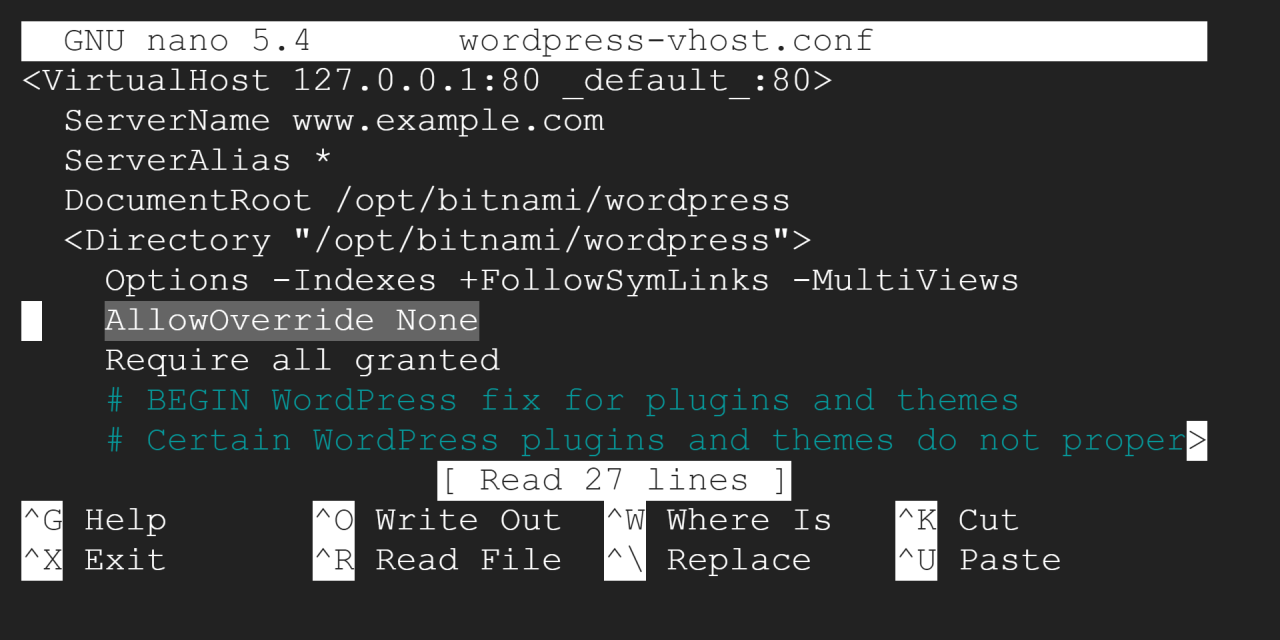
找到“AllowOverride None”行并将其替换为“AllowOverride All”.
-
步 5. #
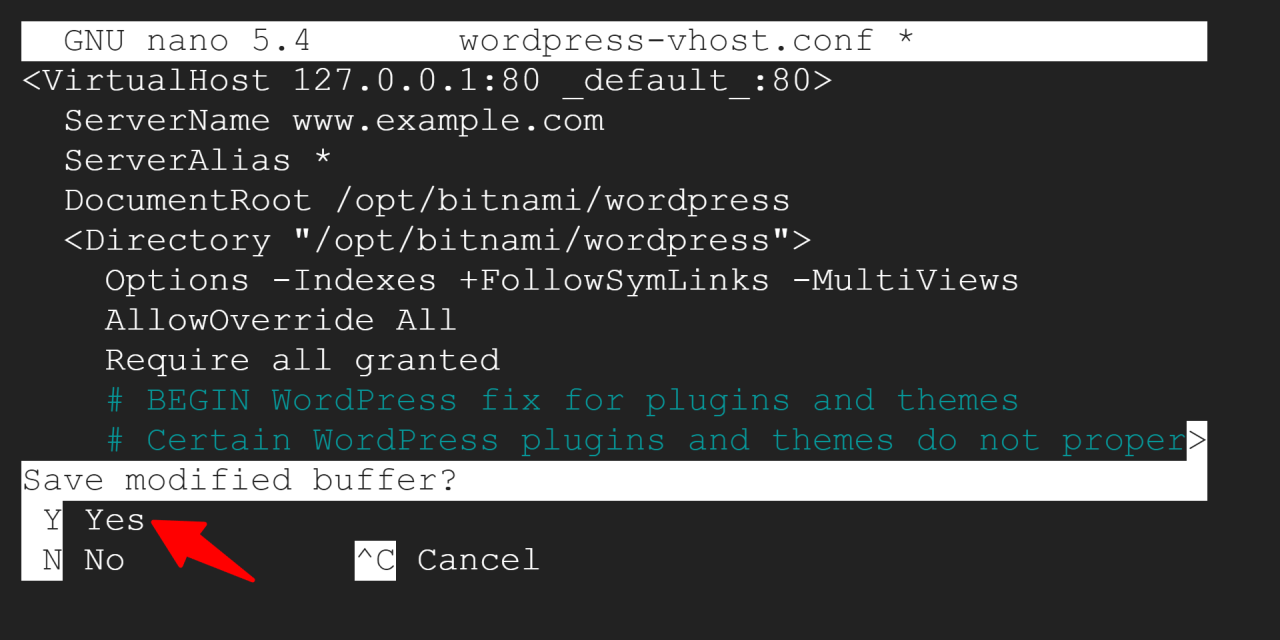
退出文件 (使用键盘组合: 控制 + X) 并保存您的更改.
-
步 6. #
使用命令编辑 wordpress-https-vhost.conf 配置文件 (在您的服务器上,它可能是与该模式匹配的另一个文件: 应用程序名称-https-vhost.conf):
sudo nano wordpress-https-vhost.conf -
步 7. #
执行与步骤相同的操作 4 和 5.
-
步 8. #
使用命令重新启动Apache服务:
sudo /opt/bitnami/ctlscript.sh restart apache -
步 9. #
就这样! 我们的插件就可以正常工作了.